全新 v15.2 版本发布

跨平台远程控制,向日葵让连接更简单

向日葵远程控制是一款面向个人与企业的远程桌面工具,支持跨平台远控、文件互传、远程摄像头、远程开机和命令行操作。全新一代连接引擎带来更低延迟、更清晰的画面与更强的安全加密,让远程办公、技术支持、设备运维变得前所未有的轻松。

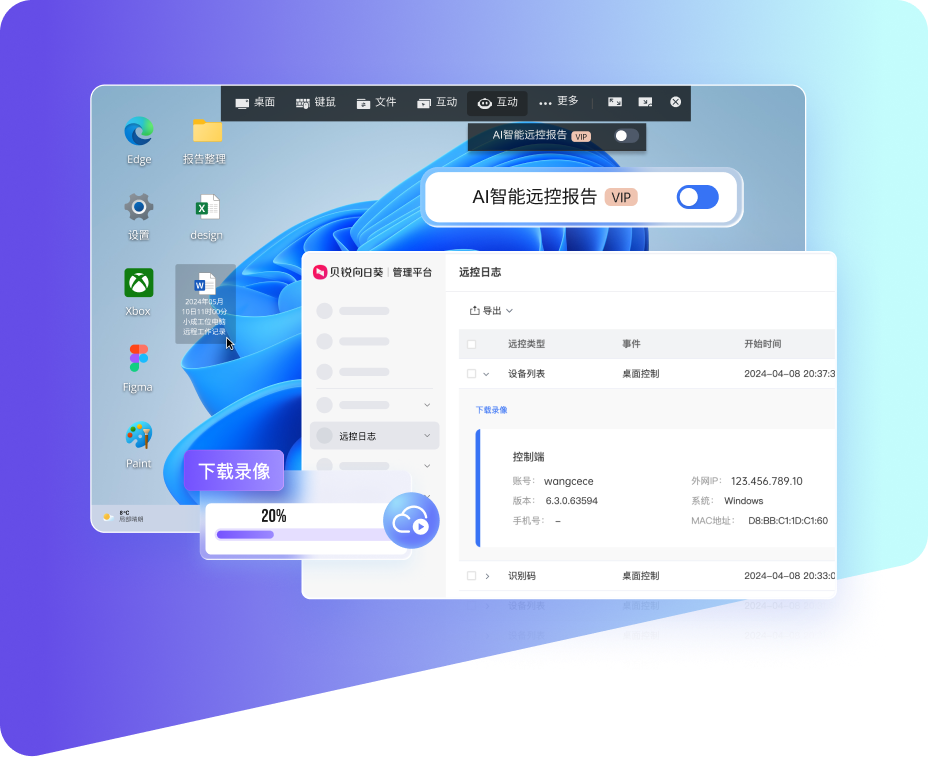
向日葵远程控制产品界面预览

为远程而生的核心能力

简洁、稳定、安全 — 满足从日常办公到专业运维的多种远程场景

💻

跨平台远程桌面

Windows、macOS、Linux、Android、iOS 全平台互控,办公室电脑、家中设备、服务器、嵌入式设备一台不落。

极速连接引擎

自研 P2P + 中转双通道智能调度,弱网环境下也能秒级建立连接,操作流畅如本地。

🔒

银行级安全加密

端到端 AES-256 加密传输、双向身份验证、细粒度权限控制,每一次远程都安全可审计。

💾

高速文件互传

远程桌面内直接拖拽上传/下载大文件,断点续传、多任务并行,远距离也能像本地 U 盘一样快。

🚗

远程开机与 BIOS

搭配向日葵开机棒/智能插座,轻松实现远程开机、关机、重启与进入 BIOS,设备永不掉线。

🎥

远程摄像头监控

支持手机/电脑摄像头远程采集,HD 高清画质,搭配移动侦测让家庭与商铺安全尽在掌握。

四步快速上手

以 Windows / macOS 桌面端为例,几分钟即可完成首次连接

1

下载并安装客户端

前往下载页选择对应平台安装包,PC 端双击安装包按向导完成安装;移动端可在应用商店搜索「向日葵远程控制」。

PC 优先
2

注册并登录账号

使用手机号或邮箱注册向日葵账号,本机与被控端登录同一账号即可自动绑定设备列表。

PC / 移动端
3

输入识别码发起远控

在主控端输入被控端显示的本机识别码与验证码,点击连接即可发起远程桌面会话。

PC 操作
4

开始远程办公

连接成功后即可使用键盘鼠标远程操作、传输文件、查看摄像头或执行命令,体验流畅如本地。

全平台

系统要求

向日葵远程控制覆盖主流操作系统,建议在配置达标的环境下使用以获得最佳体验

💻 PC 端(Windows / macOS)— 推荐

  • 操作系统Windows 10 / 11(64 位)或 macOS 11.0 及以上
  • 处理器Intel Core i3 / Apple M1 及以上
  • 内存≥ 4 GB(建议 8 GB)
  • 硬盘空间≥ 500 MB 可用空间
  • 网络宽带互联网(下行 ≥ 4 Mbps)
  • 显示分辨率≥ 1366 × 768

💻 Linux 桌面端

  • 发行版Ubuntu 20.04+ / Debian 11+ / CentOS 8+
  • 桌面环境GNOME / KDE / XFCE
  • 处理器x86_64 双核 1.6 GHz 及以上
  • 内存≥ 2 GB
  • 依赖GCC 9+、GTK 3、libcurl 7.68+
  • 权限需要 root 权限完成首次安装

📱 移动端(Android / iOS)

  • AndroidAndroid 8.0 及以上,ARM64 处理器
  • iOSiOS 13.0 及以上,兼容 iPhone / iPad
  • 运行内存≥ 3 GB
  • 网络Wi-Fi 或 4G/5G 移动网络
  • 权限通知、后台运行、屏幕录制(首次远控时授权)
  • 可选配件向日葵开机棒、智能插座

常见问题

关于向日葵远程控制你最想知道的几个问题

向日葵提供面向个人用户的免费版,核心远程桌面功能完全可用;同时提供面向团队和企业的高级版本,包含更多并发、设备分组和审计能力。
请确认输入的是被控端实时显示的本机识别码与验证码(验证码默认 5 分钟更新一次),并确保两端登录同一账号或被控端未启用「仅允许账号登录」。
可在客户端设置中切换为「流畅模式」、关闭硬件编码,并检查两端网络质量。建议优先使用有线网络,并开启客户端的智能调度开关。
支持。向日葵采用自研 NAT 穿透技术,绝大多数家庭与企业网络环境下无需做任何端口映射即可建立连接。

立刻体验向日葵远程控制

免费下载,覆盖 PC 与移动端的全平台远控方案

前往下载中心